为什么你需要一个靠谱的视频转GIF工具
GIF 动图早已融入我们的日常:社交媒体里的产品演示、群聊中的表情包、文章中的操作演示片段……几乎每个人都有"把视频变成动图"的需求。
然而,市面上大多数在线转换工具都要求你先把视频上传到它们的服务器。这意味着你的视频内容会经过网络传输、存储在第三方服务器上——对于包含敏感信息或私人画面的视频来说,这是一个不小的隐私隐患。除此之外,很多工具生成的 GIF 画质粗糙,色带明显,操作流程也不够直观。
如果你也被这些问题困扰过,不妨试试这款视频转GIF工具——它完全免费、在浏览器本地运行、采用专业级调色算法,让你在保护隐私的前提下,轻松制作出画质细腻的 GIF 动图。
工具核心优势介绍
完全本地处理,视频不上传服务器
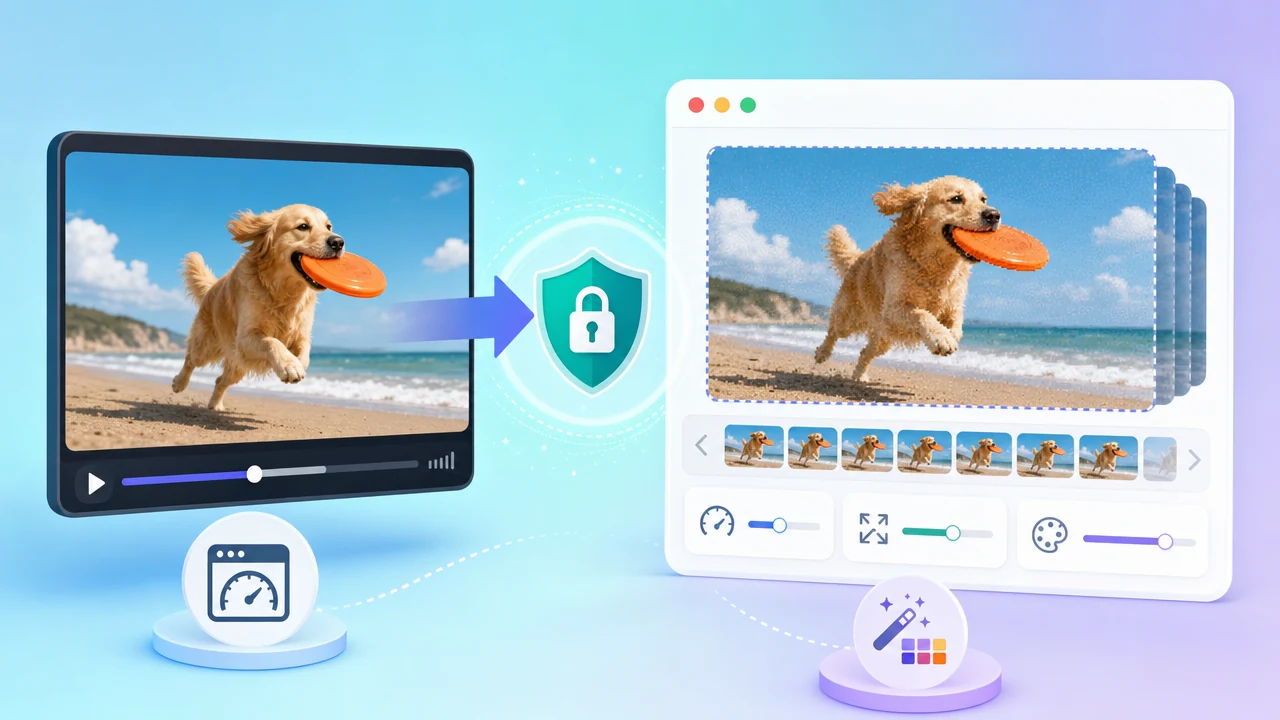
这款工具基于 FFmpeg.wasm 技术构建。FFmpeg 是业界最知名的音视频处理引擎,而 wasm(WebAssembly)版本让它可以直接在浏览器中运行。这意味着从视频读取、帧提取、调色板生成到最终 GIF 输出的整个过程,都在你的设备本地完成,视频文件不会经过任何网络传输,也不会被上传到任何服务器。
对于注重隐私的用户来说,这种纯本地的处理模式从技术原理上杜绝了文件泄露的可能。你可以放心地处理包含个人信息、产品原型或未公开内容的视频。
两趟调色板算法,画质更细腻
GIF 格式最多支持 256 种颜色,如何在有限的色彩空间里尽可能还原视频画面,是决定 GIF 质量的关键。
普通的转换工具通常采用单趟处理——直接将视频帧量化到固定调色板,结果往往色彩失真明显,渐变区域出现严重的色带和色块。
这款工具采用了两趟调色板方案:
- 第一趟:完整分析视频画面的色彩分布,生成一个最优的全局调色板。
- 第二趟:基于这个精心优化的调色板,对每一帧进行抖动量化处理输出。
两趟处理的结果是色彩过渡更平滑、渐变更自然,尤其在处理风景、人像、渐变背景等复杂画面时,效果显著优于单趟转换。
灵活的自定义参数
不同场景对 GIF 有不同的要求。这款工具提供了三个核心参数供你自由调节:
- 支持格式:MP4、MOV、MKV、WebM 等主流视频格式,基本覆盖你手头所有的视频文件。
- 帧率调节:10–25fps 可选,控制动画的流畅度与文件体积。
- 输出宽度调节:320–854px 可选,适配从手机分享到网页展示的各种场景。
- 色彩质量可选:64 色 / 128 色 / 256 色三档,让你在画质和体积之间找到最佳平衡点。
如何使用:5步完成视频转GIF
使用这款视频转GIF工具非常简单,全程五步即可完成:
- 上传视频文件:选择一个时长 15 秒以内、大小不超过 300 MB 的视频文件。支持 MP4、MOV、MKV、WebM 等常见格式。
- 选择转换参数:根据需求设置帧率、输出宽度和色彩质量。
- 点击开始转换:工具会在浏览器本地自动执行两趟处理,无需等待网络上传或下载。
- 预览GIF效果:转换完成后可直接在页面中预览生成的 GIF 动图。
- 下载GIF文件:满意后一键下载到本地。
小贴士:建议先预览确认效果再下载,如果不满意可以调整参数后重新转换。处理速度取决于你的设备性能以及视频的时长和分辨率。
参数选择建议:如何调出满意的GIF
面对帧率、宽度、色彩质量三个参数,不知道怎么选?下面的建议可以帮你快速做出决策。
帧率如何选
- 15fps:适合大多数场景,动画看起来自然流畅,同时文件体积可控。这是推荐的默认选择。
- 20–25fps:追求丝滑动感时使用,比如快速运动的画面或游戏录屏片段。但帧率越高,帧数越多,GIF 体积会明显增大。
- 10fps:适合静态展示类内容,如缓慢的界面操作演示或简单动画,可以有效节省体积。
输出宽度怎么定
- 320–480px:适合手机端分享、聊天发送或制作表情包,体积小、加载快。
- 480–640px:适合网页展示、博客文章配图,画面清晰度和体积之间取得良好平衡。
- 854px:适合需要高清展示的场景,但请注意 GIF 体积会随宽度增大而显著增长。
色彩质量的取舍
- 64 色:文件体积最小,适合颜色简单、对比强烈的画面(如文字动画、图标展示)。但在渐变丰富的画面中可能出现明显色带。
- 128 色:折中方案,适合大多数日常场景。画质和体积的平衡点。
- 256 色:画质最细腻,适合渐变丰富、色彩复杂的画面(如风景、人像)。但文件体积也是最大的。
一般来说,一个 15 秒、480px 宽、15fps 的 GIF 文件通常就已经达到几十 MB。所以在追求画质的同时,务必关注最终文件大小是否满足你的使用场景需求。
常见问题解答
视频会上传到服务器吗?
不会。所有处理——包括视频读取、GIF 转换和结果生成——都通过 FFmpeg.wasm 在你的浏览器本地完成,全程不经过任何网络传输。你的视频只存在于你自己的设备上。
为什么限制视频时长为15秒?
GIF 是逐帧存储的图像格式,没有视频那样的帧间压缩,体积随时长快速增长。一个 15 秒、480px 宽、15fps 的 GIF 通常就有几十 MB。如果不限制时长,生成的文件可能大到无法在社交平台分享、无法在网页中正常加载。15 秒的限制是为了保证转换速度和最终 GIF 文件的可用性。
视频超过15秒怎么办?
可以先使用本站的视频片段截取工具,将视频中最精彩的部分裁剪为 15 秒以内,然后再回到视频转GIF工具完成转换。这样既能保留你想要的精华内容,又能确保 GIF 文件大小合理。
质量选项具体影响什么?
质量选项决定 GIF 调色板中包含的颜色数量,共有 64 色、128 色和 256 色三档。颜色越多,画面中的渐变过渡越细腻自然,但文件体积也越大;颜色越少,文件体积越小,但在色彩丰富的画面中可能出现色带现象。建议根据视频内容的复杂程度来选择。
生成的GIF有声音吗?
没有。GIF 是一种纯图像的动画格式,本身不支持音轨。转换过程中,原始视频的声音会被自动丢弃。
适用场景推荐
这款工具的适用范围远比你想象的广:
- 社交媒体运营:将产品演示视频、活动预告片段转为 GIF 动图,直接嵌入推文、朋友圈或社群消息中,比静态图片更吸引眼球。
- 内容创作者:把视频中的精彩瞬间提取为动图,用于博客文章配图、教程说明或评论区互动,让内容更生动。
- 设计师与开发者:快速生成交互原型演示、UI 动效展示或 Bug 复现录屏的动图,方便在文档和工单中直接嵌入。
- 普通用户:捕捉生活中的搞笑瞬间、宠物萌态或精彩游戏片段,制作成表情包和趣味动图,分享给朋友。
立即体验免费在线GIF转换
总结一下这款工具的三大核心优势:
- 隐私安全:基于 FFmpeg.wasm 的纯本地处理,视频绝不上传服务器。
- 画质细腻:两趟调色板算法,色彩过渡比普通转换更平滑自然。
- 简单易用:免费、无需注册、五步操作即可完成。
无论你是要制作一个精彩的产品演示动图,还是捕捉一段有趣的视频瞬间,这款视频转GIF工具都能帮你高效完成。现在就去试试吧!