一、はじめに:なぜ動画サムネイル一覧が必要なのか
動画ファイルが増えてくると、こんな悩みに直面したことはないでしょうか。ファイル名が整理されておらず、中身を確認するには一つひとつ開いて再生するしかない。数十本、数百本の素材を管理していると、この作業だけで膨大な時間がかかってしまいます。
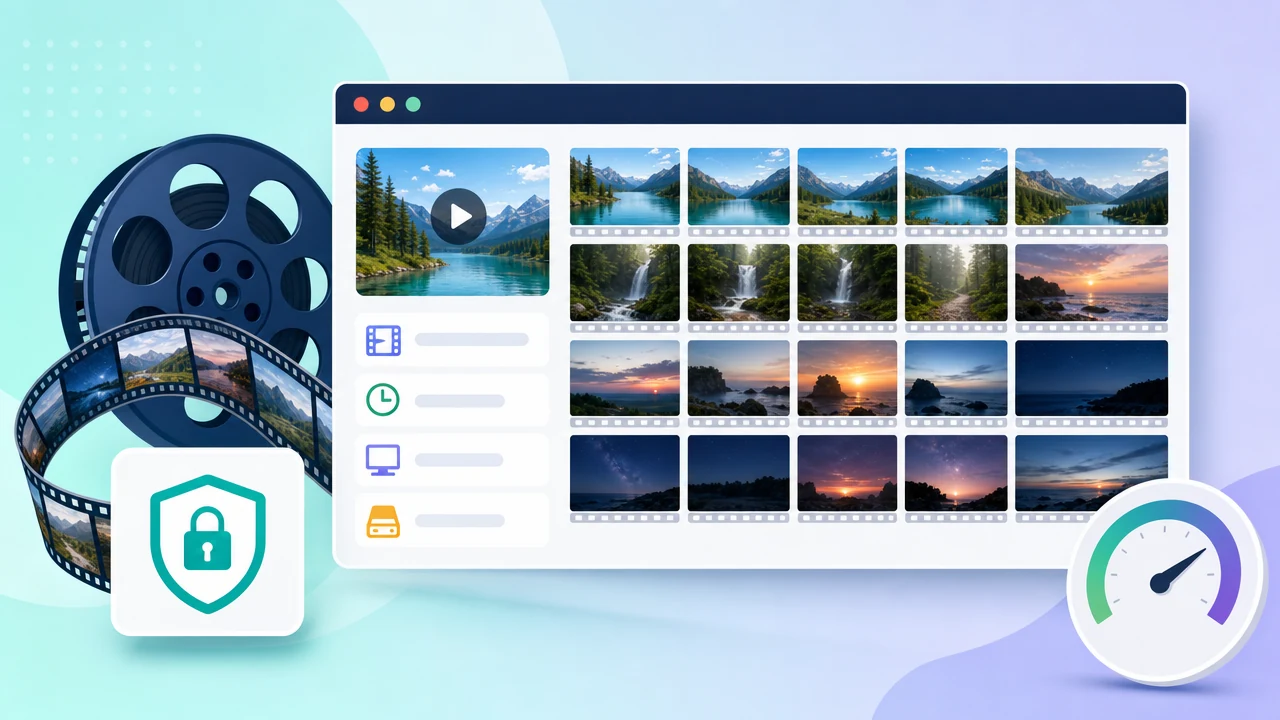
そこで役立つのが「サムネイル一覧」、いわゆるスプライトシートやコンタクトシートと呼ばれる仕組みです。動画の全編から複数の画面を抽出し、それらを一枚の画像にタイル状に並べることで、再生せずとも動画のおおまかな内容を一目で把握できるようになります。
本記事で紹介するのは、ソーダオンラインツールの動画サムネイル一覧生成ツールです。このツールの最大の特徴は、無料・オンライン・インストール不要であることに加え、すべての処理がブラウザ内のローカルで完結し、動画がアップロードされないという点にあります。
この記事では、ツールの主要機能、具体的な使い方、出力形式の選び方、そして活用シーンやよくある質問まで、順を追って解説していきます。
二、ツールの主要機能一覧
2.1 均等なフレーム抽出と無効な画面の自動回避
このツールは、動画の全編にわたって複数の画面を均等に抽出します。単純に等間隔で切り取るのではなく、動画の冒頭や末尾に現れがちな黒画面・空白の画面を自動的に回避し、残りの区間から指定した枚数のフレームを均等に選び取ります。これにより、生成される一覧の一枚一枚がしっかりと情報量を持ったものになります。
2.2 情報が充実した出力画像
生成される画像には、以下の情報が含まれます。
- 上部に固定表示される情報:カスタマイズ可能な動画名、動画の長さ(再生時間)、解像度、ファイルサイズ
- 各フレームのタイムスタンプ(任意):それぞれの画面が動画のどの時点に対応するかを表示でき、特定シーンの位置特定に便利です
- 右下の透かし:「苏打在线工具 SodaTool.com 生成」の透かしが固定で付与され、出力元の識別に役立ちます
2.3 多様な動画形式に対応
入力形式として、MP4、WebM、MOV、M4V、OGV の5種類の主流フォーマットに対応しています。
なお、市販のツールの中にも、枚数や時間間隔を指定してフレームを切り出しグリッド状のスプライトシートを生成できるものや、Video Thumbnails Maker のようなデスクトップソフトも存在します。しかし、それらの多くはアップロード処理が必要だったり、ソフトウェアのインストールが必須だったりします。本ツールはアップロード不要・ブラウザ完結という点で、明確に差別化されています。
三、コア優位性:なぜローカルのブラウザ処理を選ぶべきか
本ツールを選ぶべき最大の理由は、プライバシーの安全性にあります。
動画の読み込み、時間位置の指定、画面の抽出、一覧のレイアウト、そして画像のダウンロードまで、すべての工程がブラウザ内のローカルで完結します。動画ファイルがどこかのサーバーにアップロードされることは一切ありません。
このメリットは、特に以下のような場面で大きな安心につながります。
- プライベートな動画を扱う場合:会議の録画、家庭で撮影した動画、未公開の素材など、外部に漏らしたくないコンテンツでも安心して処理できます
- 処理速度の速さ:アップロードやダウンロードの待ち時間がないため、作業がスムーズに進みます
- ファイルサイズの制約が少ない:サーバーへのアップロード上限を気にする必要がありません
四、使い方:4ステップでサムネイル一覧を生成
ステップ 1:動画ファイルを選ぶ
MP4、WebM、MOV、M4V、OGV のいずれかの動画ファイルを選択します。最良の互換性を得るためには、一般的な形式を使うことをおすすめします。
ステップ 2:抽出とレイアウトのパラメータを設定する
- 抽出フレーム数:生成画像に何枚の画面を含めるかを決めます
- 1行あたりの列数:一覧の横方向の並びの密度を調整します
- サムネイル幅:各フレーム画像のサイズを調整します
- 背景スタイル:ダーク(濃い色)またはライト(薄い色)の背景を選べます
ステップ 3:表示情報と出力形式を設定する
- 各フレームのタイムスタンプを表示するかどうかを選びます(画面の時間位置を正確に把握したい場合に便利です)
- 出力形式を PNG / JPG / WebP から選択します(形式の選び方は第五節を参照)
ステップ 4:生成してダウンロードする
生成ボタンをクリックすると、ツールがローカルで画面の抽出と結合を行います。完成したサムネイル一覧画像は、そのままダウンロードできます。
五、出力形式の選び方:PNG / JPG / WebP 比較
| 形式 | 特徴 | 適したシーン |
|---|---|---|
| PNG | 可逆(ロスレス)出力で画質は最良だが、ファイルサイズは通常大きめ | 高画質でのアーカイブ、印刷、後編集が必要な場合 |
| JPG | 互換性が最も高く、ほぼすべてのプラットフォーム・ソフトで開ける | 日常的な共有、各種プラットフォームへのアップロード |
| WebP | 小さめのファイルサイズで良好な画質を保てる | ストレージ容量を重視する場合、Web表示 |
選び方の目安:大量の素材をアーカイブしてストレージを節約したいなら WebP、フォーマットの互換性を確実にしたい正式な共有なら JPG、後編集や高画質保存が前提なら PNG を選ぶとよいでしょう。
六、活用シーンの例
- 動画素材のアーカイブ:大量の素材を管理する自媒体運営者にとって、プレビュー画像をすばやく生成できることで、分類や検索が格段に楽になります
- コンテンツの審査・品質チェック:動画を最後まで再生しなくても、主要な画面を一覧で確認できるため、チェック作業の効率が上がります
- 公開前のプレビュー:クリエイターが動画の画質や解像度などの情報をすばやく確認するのに役立ちます
- チームでの共有:サムネイル一覧を動画内容の簡易説明としてメンバーに送れば、大容量の元ファイルを共有せずとも内容を伝えられます
七、よくある質問(FAQ)
7.1 動画ファイルはサーバーにアップロードされますか?
いいえ。動画の読み込み、時間位置の指定、画面の抽出、一覧のレイアウト、画像のダウンロードは、すべて現在のブラウザ内で完結します。
7.2 サムネイルの画面はどのように選ばれますか?
ツールは動画の最も冒頭と最も末尾に現れやすい空白の画面を回避し、残りの区間から指定した枚数のフレームを均等に選択します。
7.3 生成画像にはどんな情報が含まれますか?
上部にはカスタマイズ可能な動画名、長さ、解像度、ファイルサイズが固定で表示されます。各フレームにはタイムスタンプを表示でき、右下にはソーダオンラインツールの透かしが固定で付与されます。
7.4 PNG、JPG、WebP はどう選べばよいですか?
高画質保存なら PNG、幅広い互換性を求めるなら JPG、ファイルサイズと画質のバランスを取りたいなら WebP を選ぶのが目安です。
7.5 このツールは有料ですか?登録は必要ですか?
無料でオンライン利用できます。気軽に試すことができます。
7.6 対応している動画形式は何ですか?
MP4、WebM、MOV、M4V、OGV の5種類に対応しています。
八、まとめ:動画プレビューの悩みをワンストップで解決
本ツールは、無料であること、アップロード不要でプライバシーが安全であること、そして柔軟にカスタマイズできることという3つの大きな強みを備えています。動画素材の管理やプレビューに手間を感じている方にとって、頼れる選択肢となるはずです。
まずは実際に試してみてください。動画を選び、いくつかのパラメータを設定するだけで、情報が詰まったサムネイル一覧が手元に完成します。