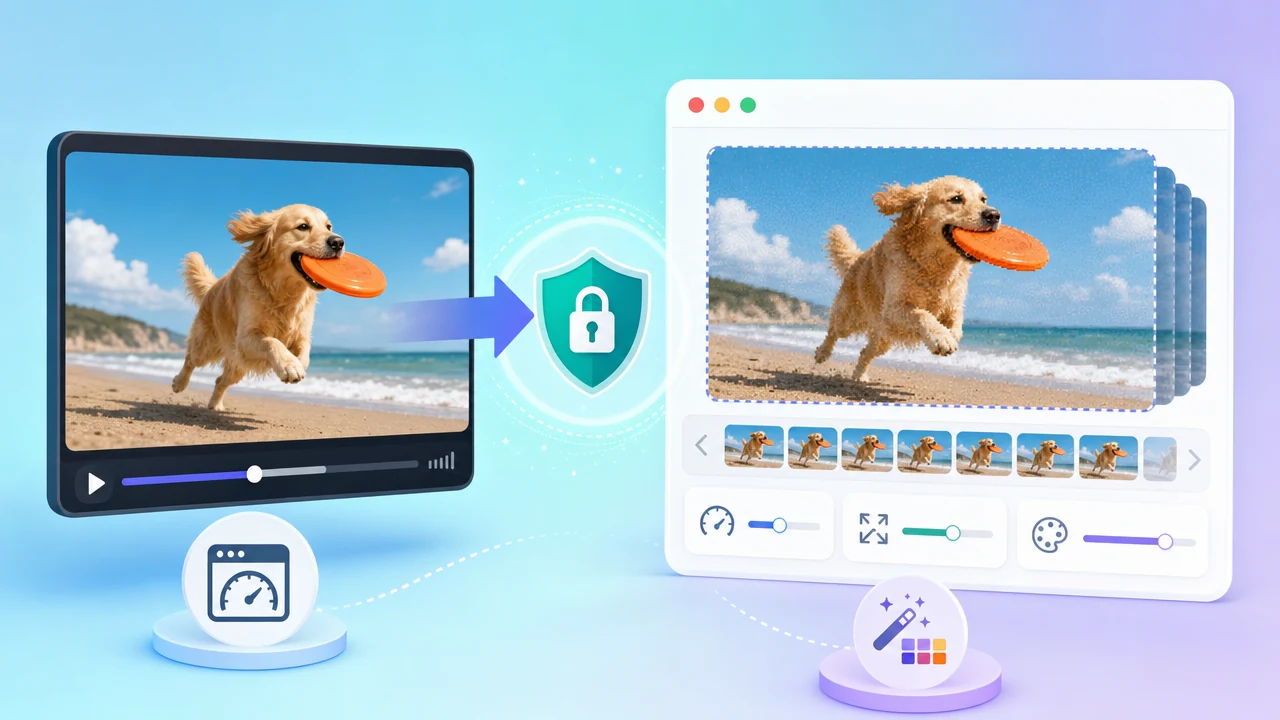
なぜ信頼できる動画→GIF変換ツールが必要なのか
SNSでのリアクション、チャットでの表情GIF、ブログ記事のデモンストレーション——GIFアニメーションは日常のオンラインコミュニケーションに欠かせない存在です。しかし、従来のオンライン変換ツールには共通する悩みがありました。
- プライバシーへの不安:動画をサーバーにアップロードする必要があり、ファイルがどう扱われるか分からない
- 画質の劣化:変換後のGIFに色ムラやバンディング(色帯)が目立つ
- 操作の煩雑さ:会員登録やソフトウェアのインストールが求められる
こうした課題を根本から解決するのが、完全ブラウザローカル処理・2パス高画質変換に対応した動画→GIF変換ツールです。MP4、MOV、MKV、WebMなどの主要フォーマットに対応し、フレームレートや出力幅、色数を自由にカスタマイズして、15秒以内の動画をきれいなGIFアニメに仕上げられます。
コア機能と他ツールとの違い
完全ローカル処理——動画はサーバーに一切アップロードされない
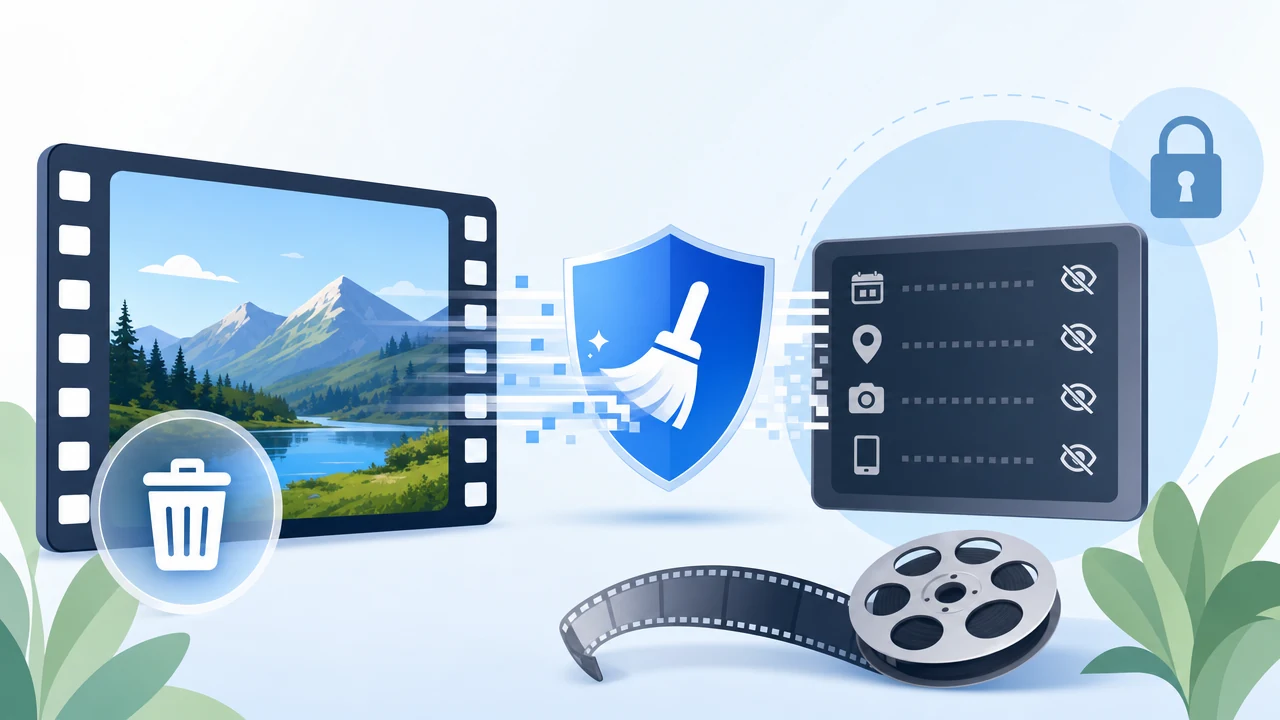
本ツールはFFmpeg.wasmテクノロジーを採用しています。動画の読み込みからGIF変換、ファイル生成まで、すべての処理がお使いのブラウザ内で完結します。ネットワークを介した送信が一切発生しないため、技術的な仕組みとしてプライバシー漏洩のリスクをゼロにしています。社内資料や未公開コンテンツの変換でも安心してお使いいただけます。
2パス調色パレット方式——ワンランク上の画質
一般的な変換ツールが採用する1パス方式では、フレームごとに個別のパレットを割り当てるため、色の切り替わりが不自然になりがちです。本ツールでは2パス調色パレット方式を採用しています。
- 第1パス:動画全体の画面を分析し、最適なカラーパレットを生成
- 第2パス:生成したパレットをもとにディザリング(誤差拡散)処理を行い、色の階調を滑らかに出力
この2段階処理により、グラデーションの多いシーンや複雑な色彩を含む映像でも、バンディングや色ブロックを大幅に抑えた高品質なGIFを生成できます。
柔軟なカスタマイズパラメーター
| パラメーター | 設定範囲 | 用途 |
|---|---|---|
| 対応フォーマット | MP4・MOV・MKV・WebM 等 | 主要な動画形式をカバー |
| フレームレート | 10〜25fps | アニメーションの滑らかさを制御 |
| 出力幅 | 320〜854px | 用途に合わせたサイズ調整 |
| 色彩品質 | 64 / 128 / 256色 | 画質とファイルサイズのバランスを調整 |
使い方:5ステップで動画をGIFに変換
動画→GIF変換ツールの操作はとてもシンプルです。
- 動画をアップロード:15秒以内、300MB以下の動画ファイルを選択します
- パラメーターを設定:フレームレート・出力幅・色彩品質の3項目をお好みで調整します
- 変換を開始:「変換開始」ボタンをクリックすると、ブラウザ内で2パス処理が自動実行されます
- プレビューで確認:生成されたGIFをその場で確認できます
- ダウンロード:仕上がりに満足したらワンクリックでGIFファイルを保存します
ヒント:処理速度はお使いのデバイスの性能や動画の長さ・解像度に依存します。まずプレビューで確認してからダウンロードすることで、パラメーターの調整回数を減らせます。
パラメーター設定ガイド:理想のGIFを作るコツ
フレームレートの選び方
- 15fps前後:多くのシーンに最適なバランスポイント。動きも自然で、ファイルサイズも抑えられます
- 20〜25fps:スポーツのハイライトやゲーム画面など、滑らかさを重視したい場合に。ただしファイルサイズはかなり大きくなります
- 10fps:スライドショー風の展示やUIデモなど、動きが少ないコンテンツに。ファイルサイズを大幅に節約できます
出力幅の決め方
- 320〜480px:スマートフォンでのSNS共有やチャットでの使用に最適
- 480〜640px:ブログ記事への埋め込みやWebページでの表示に
- 854px:高解像度での表示が必要な場面に。ただし、幅が広いほどファイルサイズが急激に増大するため注意が必要です
色彩品質の使い分け
| 色数 | 特徴 | おすすめシーン |
|---|---|---|
| 64色 | ファイルサイズ最小。シンプルな画面向き | テキスト中心のUI操作録画、線画アニメーション |
| 128色 | バランス型。ほとんどの用途に対応 | 一般的な動画クリップ、製品デモ |
| 256色 | 最も細やかな色彩表現。グラデーション豊富な映像向き | 風景映像、カラフルなイラスト動画 |
色数が多いほどグラデーションは滑らかになりますが、ファイルサイズも比例して大きくなります。逆に色数を減らせばサイズは抑えられますが、バンディング(色帯)が発生しやすくなります。用途に合わせて最適なバランスを見つけてください。
よくある質問(FAQ)
動画はサーバーにアップロードされますか?
されません。 動画の読み込み、GIF変換、結果の生成まで、すべてFFmpeg.wasmによりお使いのブラウザ内でローカル処理されます。ネットワークを通じたファイル転送は一切行われません。
なぜ15秒の制限があるのですか?
GIFはフレームを一枚一枚そのまま格納する形式であるため、長さに比例してファイルサイズが急激に膨張します。たとえば480px幅・15fpsの設定で15秒のGIFを作成した場合、ファイルサイズは数十MBに達するのが一般的です。15秒の制限を設けることで、変換速度の確保と、生成されたGIFの実用性(読み込み速度、共有しやすさ)を両立しています。
動画が15秒を超えている場合はどうすれば?
サイト内の動画クリップ切り出しツールを使って、必要な部分を15秒以内にトリミングしてから、動画→GIF変換ツールに戻って変換してください。
品質オプションは具体的に何に影響しますか?
GIF調色パレットに含まれる色数(64 / 128 / 256色)を決定します。色数が多いほどグラデーションが細やかになり画質が向上しますが、ファイルサイズも大きくなります。色数が少ないとファイルサイズは小さくなる一方、色の境界にバンディングが発生する可能性があります。
生成したGIFに音声は含まれますか?
含まれません。 GIFは純粋な画像フォーマットであり、音声トラックをサポートしていません。変換時に元動画の音声は自動的に除去されます。
こんな場面で活躍します
- SNS運用:新商品のデモ動画やキャンペーン告知をGIFアニメにしてタイムラインの注目を集める
- コンテンツクリエイター:動画のベストシーンを切り出してブログ記事やコメント欄に貼り付ける
- デザイナー:UIプロトタイプの操作デモやアニメーション効果をクライアントに共有する
- 日常のコミュニケーション:面白い動画の一部をGIF化して、オリジナルスタンプや表情GIFを作る
まとめ:今すぐ無料でGIF変換を体験しよう
動画からGIFへの変換に求められるのは、プライバシーの安全性、美しい画質、手軽な操作性の3つです。
- 🔒 ローカル処理:FFmpeg.wasmによりファイルはブラウザ内に留まり、外部送信ゼロ
- 🎨 2パス調色パレット:ディザリング処理で色階調が滑らか、バンディングを抑制
- ⚡ 簡単5ステップ:アップロード→設定→変換→プレビュー→ダウンロード
登録不要・完全無料。動画→GIF変換ツールを開いて、お手持ちの動画を高画質なGIFアニメーションに変えてみてください。