こんな経験、ありませんか?オンライン講座の動画がストリーミング専用で保存できない、ライブ配信のアーカイブをローカルに残したいのに右クリックしても「リンクのアドレスをコピー」しか出てこない——その原因のほとんどは、M3U8という動画フォーマットにあります。
難しく考える必要はありません。この記事では、M3U8の仕組みからダウンロードが難しい理由、そして誰でも簡単に保存できる方法まで、ゼロからわかりやすく解説します。
第1章:M3U8とは何か?ストリーミング動画の仕組みを3分で理解する
1.1 M3U8の正体:動画の「目次ファイル」
引っ越しの際に大型家具を運ぶことを想像してください。宅配業者は大きなテーブルをそのまま一箱に詰めるのではなく、天板・脚・ネジといったパーツに分解して個別に梱包し、それぞれに番号を振り、組み立て手順書を同封しますよね。
M3U8は、まさにその「手順書」にあたるファイルです。
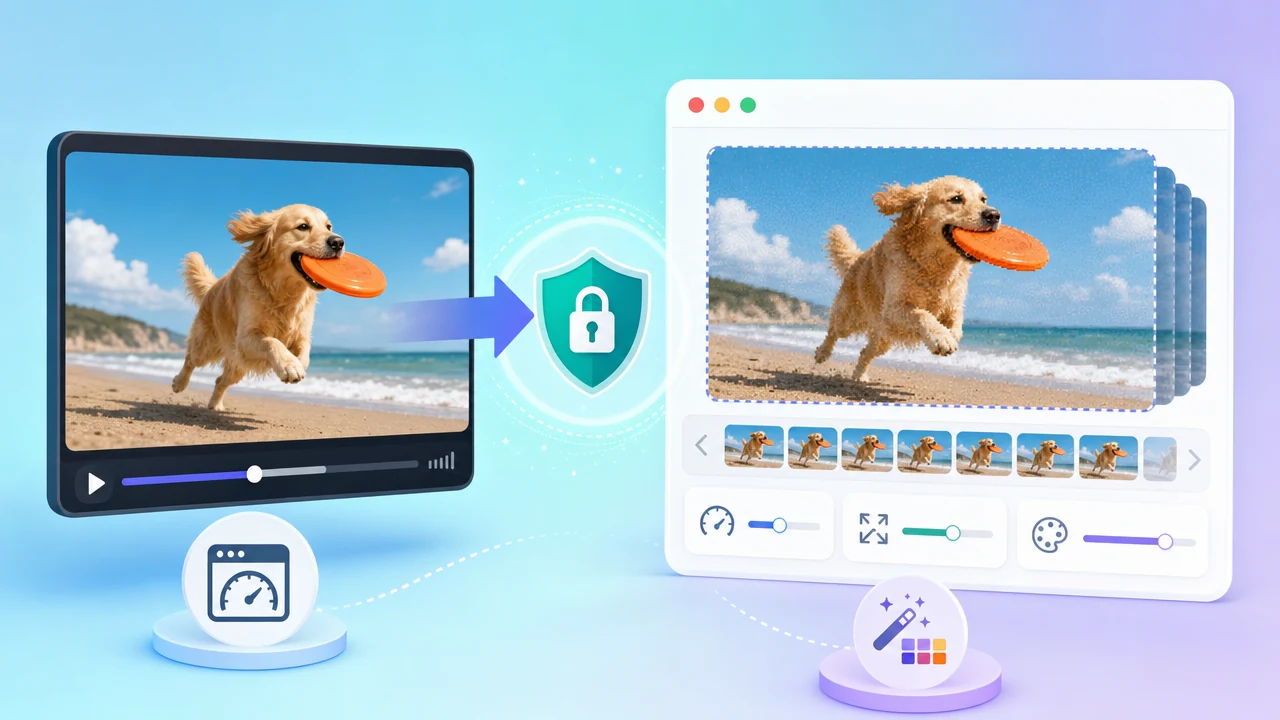
技術的には、HLS(HTTP Live Streaming)プロトコルの一部として機能します。仕組みはシンプルです:
- 一本の動画を数十〜数百の .tsファイル(通常数秒〜十数秒単位)に分割する
- すべての分割ファイルのURLを順番に記録した .m3u8インデックスファイルを生成する
- プレーヤーがこのファイルを読み込み、順番に各セグメントをリクエストしながら再生する
つまり、ブラウザでスムーズに動画を視聴している裏側では、大量の細切れファイルが次々とダウンロードされているのです。ただ、それがユーザーには見えないだけです。
1.2 M3U8 vs MP4:なぜ多くのサイトがM3U8を採用するのか?
| 比較項目 | MP4 | M3U8(HLS) |
|---|---|---|
| ファイル構成 | 単一の完全なファイル | インデックスファイル+大量のtsセグメント |
| 配信方式 | 一括DLまたはプログレッシブ再生 | 必要な部分だけ取得・アダプティブビットレート対応 |
| 不正ダウンロード対策 | 弱い(URLを直接叩けばDL可能) | 強い(分割+動的URL生成で単純なDLを防止) |
| ユーザーによる保存難易度 | 右クリック保存で完了 | 右クリックでは保存不可、専用ツールが必要 |
ポイントはここです。M3U8は動画を「バラバラに分解」しているため、右クリックからの「名前を付けて保存」がまったく機能しません。動画は見られるのに保存できない——そのもどかしさの正体がこれです。
1.3 M3U8動画が使われている主な場面
M3U8は、思っているよりずっと多くの場所で使われています:
- オンライン学習プラットフォーム——講座の録画・アーカイブ動画
- ライブ配信のアーカイブ——イベント配信・ウェビナーの録画
- 企業向け研修システム——トレーニング動画・操作マニュアル
- 各種動画配信サービス——映像コンテンツ・動画プラットフォーム
オフラインで視聴したい、バックアップとして保存しておきたい——そんなときに必要になるのが、M3U8専用のダウンロード手段です。
第2章:M3U8ダウンロード方法を徹底比較——あなたに合うのはどれ?
主な方法は大きく4つに分類できます。それぞれのメリット・デメリットを整理して、最適な選択肢を見つけましょう。
2.1 方法①:コマンドラインツール(FFmpeg)
- ✅ 機能が非常に強力で、ほぼあらゆる用途に対応
- ✅ 完全無料のオープンソース
- ❌ インストールと環境変数の設定が必要
- ❌ すべてコマンド操作のため、非エンジニアには難易度が高い
向いている人:エンジニア・技術系ユーザー。ffmpeg -i "url" -c copy output.mp4 というコマンドを見ても怯まない方はぜひ。
2.2 方法②:デスクトップアプリ
- ✅ 機能が充実しており、一括ダウンロードにも対応していることが多い
- ❌ インストールが必要で、ソフトによっては不要なアドウェアが同梱されている
- ❌ システムリソースを消費し、セキュリティ面での懸念もある
向いている人:毎日大量の動画をダウンロードするヘビーユーザー。
2.3 方法③:ブラウザ拡張機能
- ✅ ページ内の動画URLを自動検出できて便利
- ❌ 拡張機能のインストールが必要で、「すべてのサイトのデータの読み取り」などの広範な権限を要求されることが多い
- ❌ 権限の広さゆえのプライバシーリスクが無視できない
向いている人:ブラウザの権限管理に慣れている、リテラシーの高いユーザー。
2.4 方法④:オンラインツール(ブラウザだけで完結)⭐ おすすめ
- ✅ インストール不要、ページを開くだけで使える
- ✅ データはブラウザ内でローカル処理され、サーバーへのアップロードなし
- ✅ スマートフォン・タブレット・PCすべてに対応
- ❌ ブラウザの処理性能に依存する;動画配信元がCORSアクセスを許可している必要がある
向いている人:たまに数本ダウンロードできればいい、余計な手間をかけたくない——そんな大多数のユーザー。
2.5 4つの方法を一覧で比較
| 項目 | コマンドライン | デスクトップアプリ | ブラウザ拡張 | オンラインツール |
|---|---|---|---|---|
| 導入コスト | 高 | 中 | 低 | なし |
| 操作難易度 | ⭐⭐⭐⭐⭐ | ⭐⭐⭐ | ⭐⭐ | ⭐ |
| プライバシー安全性 | 高 | 中 | 低 | 高 |
| ダウンロード速度 | 速い | 速い | 中程度 | 速い(マルチスレッド) |
| 適した用途 | 専門的な開発作業 | 大量の一括処理 | 日常的なブラウジング | すぐ使ってすぐ終わる |
結論はシンプルです:毎日大量にダウンロードするわけでなければ、M3U8オンラインダウンローダーが最善の選択肢です。何もインストールせず、開いてすぐ使えて、終わったら閉じるだけ。
第3章:SodaTool M3U8オンラインダウンローダーの使い方と機能詳解
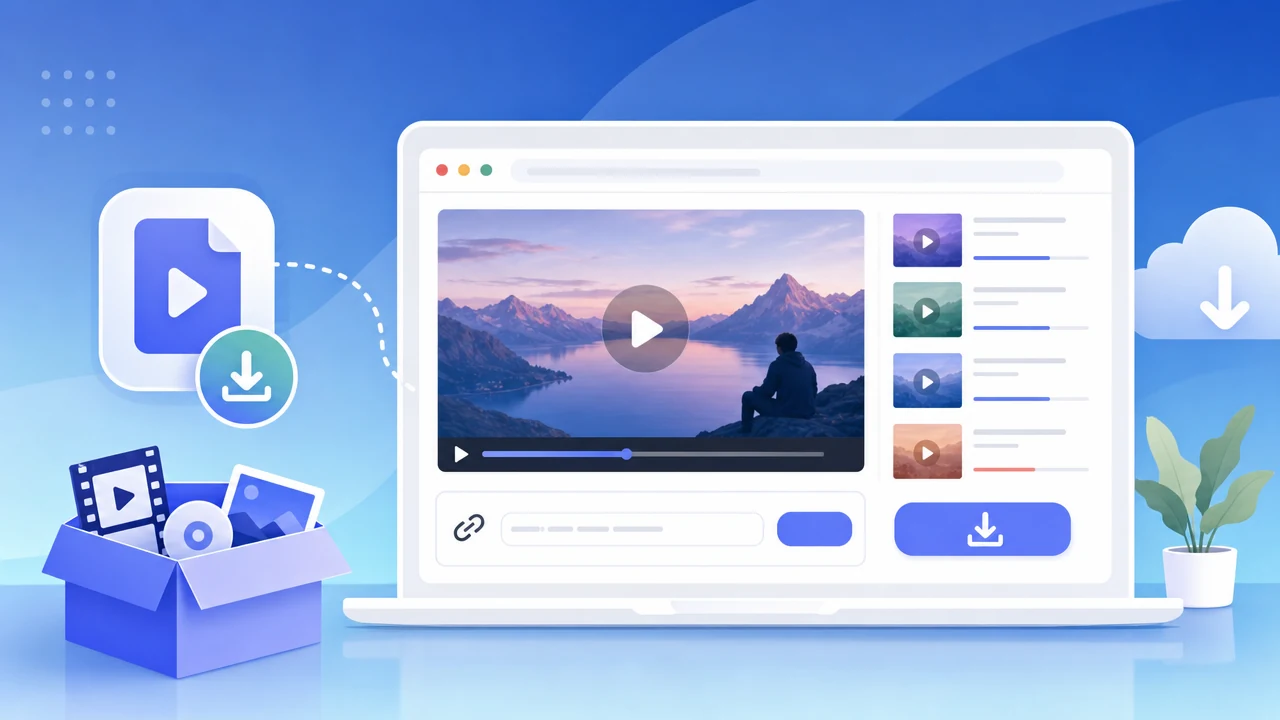
3.1 たった3ステップでM3U8動画を保存する
操作全体にかかる時間は約30秒です:
- ツールページを開く——SodaTool の M3U8ダウンローダーページにアクセスする
- URLを貼り付ける——取得したM3U8のURLを入力欄に貼り付け、「解析開始」をクリック
- 完了を待つ——ツールが自動ですべてのセグメントをダウンロード・結合し、完全な動画ファイルとしてローカルに保存する
会員登録不要、ログイン不要、ポップアップ広告なし。
3.2 主要機能の詳細
マルチスレッド並列ダウンロード——なぜ速いのか?
従来の方法では、M3U8のtsセグメントを一つずつ順番にリクエストします。一車線の道路に車が一列に並んでいる状態で、前が詰まれば後ろも全部止まります。
SodaTool はマルチスレッド並列ダウンロードを採用しており、複数のセグメントを同時にリクエストします。一車線が一気に多車線の高速道路になるイメージで、速度向上が実感できます。
ビジュアルなダウンロード進捗表示——各セグメントの状態が一目でわかる
SodaTool の最も直感的なデザイン上の特徴がこれです。進捗表示は単なる一本のプログレスバーではなく、ブロックのマトリクスで表示されます。
- 🟩 緑 = ダウンロード完了
- 🟥 赤 = ダウンロード失敗
- ⬜ グレー = 待機中
数百のセグメントの状態が、全体として一目で把握できます。
失敗セグメントの個別リトライ——最初からやり直す必要なし
ネットワークの一時的な不安定で一部のセグメントが失敗しても大丈夫。赤いブロックをクリックするだけでそのセグメントだけ再試行できます。動画全体を最初からダウンロードし直す必要はありません。
一見地味な機能ですが、実際の使用場面では大きな差になります。従来のツールでは途中で失敗するとすべてやり直しになることが多く、このリトライ機能はそのストレスを根本から解消します。
自動結合・保存——手動での結合作業は一切不要
すべてのtsセグメントのダウンロードが完了すると、ツールがブラウザ内で自動的に結合し、一つの完全な動画ファイルとして保存します。FFmpegの知識も後処理の作業も不要で、保存したファイルをそのまま再生できます。
3.3 応用テクニックとよくある質問
ページ内のM3U8 URLを見つける方法
多くの方がここで詰まります。実用的な方法を2つ紹介します。
方法①:ブラウザの開発者ツールを使う
- 動画再生ページで F12 を押して開発者ツールを開く
- ネットワークタブに切り替える
- フィルター欄に
m3u8と入力する - ページをリロードするか動画を再生すると .m3u8 のリクエストが表示されるので、そのURLをコピーする
方法②:ページのソースコードを確認する
- ページ上で右クリック →「ページのソースを表示」
- Ctrl+F で
.m3u8を検索する - 完全なURLを見つけてコピーする
CORSエラーが出た場合の対処法
**CORS(Cross-Origin Resource Sharing)**はサーバー側のセキュリティポリシーです。簡単に言えば、一部の動画配信サーバーが「他のドメインからのリクエストは受け付けない」と明示的に設定している状態です。
このエラーが出る場合、その動画配信元がクロスオリジンアクセスを制限しています。これは配信元側の仕様であるため、ツール側では回避できません。
大容量ファイルをダウンロードする際の注意点
すべての処理がブラウザ内で完結するため、長時間・高画質の動画を扱う際は以下の点に注意してください:
- 不要なタブを閉じてブラウザのメモリを確保する
- 64ビット版ブラウザ(Chrome・Edgeの最新版推奨)を使用する
- 2時間を超える高画質動画の場合は、システムのメモリ使用状況に注意する
第4章:なぜオンラインツールが最適解なのか?3つの核心的な理由
4.1 プライバシー最優先:動画データはブラウザの外に出ない
これがSodaTool最大の差別化ポイントです:ダウンロードから結合まで、すべての処理が100%ブラウザ内で完結します。
- サーバーへの中継なし
- データのアップロードなし
- アクセスログの記録なし
動画は配信元から直接あなたのPCへ。第三者が介在する余地はありません。デスクトップアプリはバックグラウンドで通信していることがあり、ブラウザ拡張機能は「すべてのサイトのデータの読み取り」という非常に広い権限を持ちます。
企業の社内研修動画や機密性の高い会議録画をダウンロードするような場合、ローカル処理であることが唯一の安心できる選択肢です。
4.2 ゼロ導入コスト:「インストール」という最大の障壁を取り除く
多くのユーザーが「ソフトウェアのインストールが必要」という一文を見た時点で離脱します。必要性がないわけではなく、その一手間の心理的コストが高いのです——バンドルソフトへの不安、ウイルスへの懸念、そして純粋な面倒くささ。
SodaTool はそのステップを完全にスキップします:
- ページを開けばすぐ使える
- 登録不要・ログイン不要
- スマートフォン・タブレット・PCすべてに対応(レスポンシブデザイン)
4.3 シンプルに、速く:「ダウンロード」という一点に集中する
SodaTool は何でもできる万能ツールを目指していません。コンセプトはシンプルです:M3U8のダウンロードという一つのことを、徹底的にうまくやる。
動画編集機能なし、フォーマット変換なし、プレーヤー機能なし——M3U8のダウンロードだけを突き詰めることで、起動が速く、リソース消費が少なく、マルチスレッド処理によって速度も妥協しません。
第5章:よくある質問(FAQ)
Q1:ダウンロードした動画はどのファイル形式になりますか?変換は必要ですか?
ツールがtsセグメントを自動的に結合して動画ファイルとして出力します。VLC・PotPlayerなどの主要なメディアプレーヤーでそのまま再生可能で、通常は変換不要です。
Q2:ダウンロード速度は何によって決まりますか?
主に動画配信元サーバーの帯域幅とご自身のネット回線速度によります。マルチスレッドにより回線帯域を最大限に活用できますが、配信元側の速度制限を超えることはできません。
Q3:スマートフォンでも使えますか?
使えます。SodaTool はレスポンシブデザインを採用しており、スマートフォンのブラウザからもそのまま利用できます。ただし、スマートフォンのブラウザはメモリとファイル管理に制限があるため、大容量ファイルのダウンロードはPCからの利用を推奨します。
Q4:ダウンロードした動画に音声がない、または映像が乱れている場合はどうすればいいですか?
動画配信元のエンコード形式に起因することがほとんどです。まずVLCプレーヤーで開いてみてください。VLCは幅広いコーデックに対応しており、互換性が最も高いプレーヤーの一つです。
Q5:このツールは無料で使えますか?
最新の利用条件については、SodaTool 公式サイトをご確認ください。
Q6:暗号化されたM3U8動画にも対応していますか?
一部のM3U8動画はAES-128などで暗号化されています。m3u8ファイル内に復号鍵の情報が含まれており、その鍵に正常にアクセスできる場合は処理可能です。ただし、ログイン認証など追加の保護がかかった鍵には対応できません。
第6章:まとめ——自分に合ったM3U8ダウンロード方法を選ぼう
4つの方法を振り返ります:
- コマンドラインツール——技術に精通したエンジニア向け
- デスクトップアプリ——毎日大量にダウンロードするヘビーユーザー向け
- ブラウザ拡張機能——設定や権限管理を厭わないユーザー向け
- オンラインツール——「とにかくすぐ終わらせたい」9割のユーザー向け
たまにM3U8動画を数本保存できればいい、何もインストールしたくない、コマンドを覚える気もない——そんな方には、**SodaTool M3U8オンラインダウンローダー**が最適です。
ブラウザを開いて、URLを貼り付けて、完了を待つだけ。それだけです。
本当に良いツールとは、開いた瞬間に使えるものです。