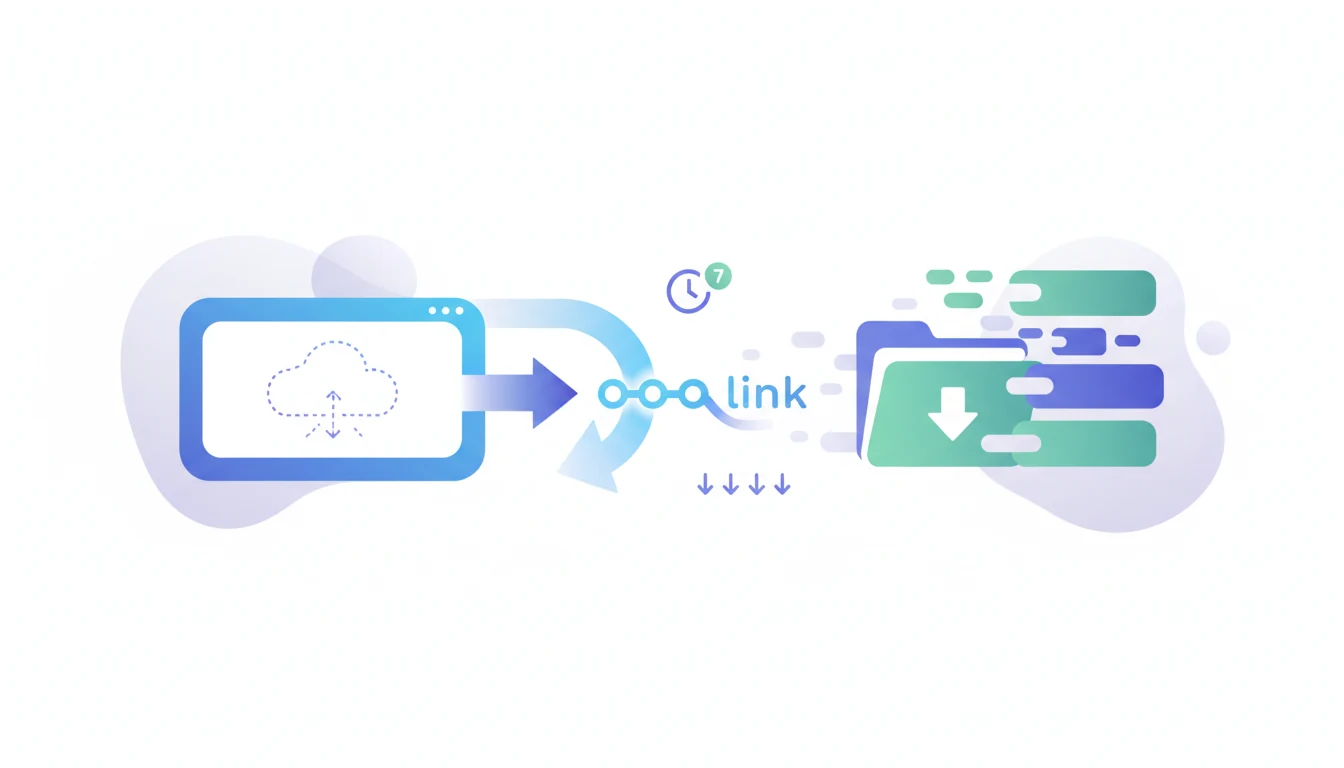
「ファイルを送るだけ」なのに、なぜこんなに面倒なのか?
ファイルを送る——たったそれだけのことが、メモを手渡すくらいシンプルであるべきなのに、現実はそうはいかない。ファイルを作る時間より、「どうやって相手に届けるか」で悩む時間のほうが長い。そんな経験、ありませんか?
LINE・メールの”見えない壁”
こんな場面、心当たりがあるはずです。
200MBのデザインデータをLINEで送ろうとしたら「ファイルサイズが大きすぎます」。メールの添付ファイルは通常20〜50MBが上限で、高解像度のPowerPointすら添付できない。
そこから始まる、あの面倒な作業——
- まずファイルを圧縮する
- それでもサイズオーバーなので、分割圧縮する
- 3つに分けて、1つずつ送信する
- 受け取った相手は1つずつダウンロードして、結合して、解凍する
たった1回のファイル送信が、まるでITスキルの実技試験になってしまう。
従来のクラウドストレージに潜む”無料のワナ”
「それならクラウドストレージを使えばいいのでは?」——そう思いますよね。
問題は、クラウドストレージの「無料」は送る側だけの話だということ。受け取る側の体験はこうなります:
- 共有リンクをクリックする
- 「ログイン/新規登録」のポップアップが表示される
- アプリのダウンロードを求められる
- アカウント作成、電話番号認証を済ませる
- やっとリンク画面に戻って、ダウンロードボタンを押す
- 「無料会員は速度制限あり」の表示——200MBのファイルに推定40分待ち
- その間、次々と表示される広告バナー
受け取る側は平均5〜8ステップを経てようやくファイルにたどり着く。 あなたは「送信完了」と思っていても、相手はステップ3あたりで諦めているかもしれません。
本当に必要なのは、”使い捨て感覚”のファイル転送手段
コンビニから荷物を送る場面を想像してください。会員登録は不要、相手も不要——届いたら受け取って終わり。
一時ファイル転送の本質的な価値は、まさにこのシンプルさにあります:
- アカウント不要:送る側も受け取る側も登録なし
- インストール不要:アプリのダウンロードは一切なし
- 待ち時間なし:速度制限も広告もなし
SodaTool(ソーダツール)は、まさにこの考え方で設計されています——ファイルを送るという行為を、本来あるべき姿に戻す。つまり、シンプルに。
SodaTool 一時ファイル転送ツール:3分間の実体験レポート
説明を並べるより、実際に使ってみるのが一番早い。以下は実際の操作記録です。
ステップ1——開いた瞬間から使える、ゼロハードル
スマホのブラウザでSodaToolのURLにアクセスすると、ページがすぐに読み込まれます。
第一印象は、とにかくクリーン。ポップアップ広告もなければ、「今すぐ登録」ボタンもない。画面の中央にあるのは、シンプルなファイルアップロードエリアだけ。純粋なH5ウェブアプリなので、iPhone・Android・PCを問わず、ブラウザさえあればすぐに使えます。
ステップ2——ドラッグ&ドロップでアップロード、最大500MBまで対応
PC版ではファイルをアップロードエリアにドラッグするだけ。スマホではタップしてファイルを選択します。
今回は約280MBの動画ファイルをアップロードしてテスト。進捗バーが明確に表示され、途中でフリーズしたり、原因不明のエラーが出ることもなく、スムーズに完了しました。
500MBで足りるのか?実際のファイルサイズを見てみましょう:
- 契約書PDF:通常 10MB以下
- デザインデータPSD:通常 200MB以下
- PowerPointプレゼン資料:通常 100MB以下
- スマホで撮った3分間の動画:約 300MB
500MBあれば、「ちょっと送りたい」という日常的なニーズのほとんどをカバーできます。 たった1回の転送のために、5GBの有料プランに加入する必要はありません。
ステップ3——リンクをワンタップでコピーして、誰にでも共有
アップロードが完了すると、共有リンクが即座に生成されます。コピーボタンを押して、LINE・Slack・メール・SMS——テキストを送れる場所ならどこにでも貼り付けられます。
リンクのURLもすっきりしていて、意味不明な長い文字列にはなりません。取引先に送っても見栄えを損なわない点も好印象です。
ステップ4——受け取る側の体験こそが、本当の勝負どころ
このステップこそ、SodaToolが他のツールと決定的に差をつけるポイントです。
生成したリンクをテストユーザーに送り、「ファイルを受け取る」一連の流れを再現してもらいました:
- リンクをタップする
- ブラウザでファイルページが直接開く
- ダウンロードボタンを押す
わずか3ステップ、所要時間10秒未満。登録ポップアップなし、アプリ誘導なし、広告ブロックなし。
こんな場面を想像してみてください。取引先に契約書を送りたい。相手は50代の経営者で、アプリを使いこなすタイプではない。SodaToolでリンクを送れば、タップするだけでダウンロード完了——これが本当の意味での「送信成功」です。
多くのツールの問題は「送れない」ことではなく、「相手が受け取れない」こと。受け取る側の体験こそが、ファイル転送ツールの真の評価基準です。
5つのリアルなシーン別:一時ファイル転送で変わるワークフロー
シーン1——社外コラボ:クライアントにデザインデータ・契約書を送る
課題:自分はGoogleドライブ、クライアントはOneDrive、あるいはクラウドストレージ自体を使っていない。たった1つのファイルを受け取るために相手にアカウント登録を求めること自体が、コミュニケーションの摩擦を生んでいる。
SodaToolなら:ファイルをアップロード → リンクをコピー → クライアントに送信 → クライアントはタップするだけでダウンロード。登録ゼロ、業務フローを一切中断しない。
シーン2——就職・転職活動:ポートフォリオをHR担当者に送る
課題:メール添付ではポートフォリオ全体が入りきらない。クラウドストレージのリンクを送るとプロフェッショナルさに欠け、HR担当者にログインの手間まで強いてしまう。
SodaToolなら:すっきりとしたリンク1つをメール本文に添えるだけ。HR担当者はクリックして即ダウンロード。7日間の有効期限が選考期間にちょうどフィットし、期限後は自動削除されるため、自分の作品がネット上に残り続ける心配もありません。
シーン3——会議・セミナー:大容量のPPT・動画資料をその場で配布する
課題:会場のWi-Fiが不安定、AirDropはAppleデバイス同士でしか使えない、Bluetooth転送は遅すぎてストレス。
SodaToolなら:事前にファイルをアップロードしてリンクを生成。会場ではグループチャットにリンクを投稿するか、QRコードを表示するだけ。参加者はスマホでスキャンすればダウンロード完了。メーカーもOSも関係なし。
シーン4——デバイス間転送:スマホで撮った動画をPCに移す
課題:USBケーブルは必要なときに限って見つからない。LINEの「Keepメモ」で動画を送ると画質が劣化する。
SodaToolなら:スマホからオリジナル動画をアップロード → PCのブラウザでリンクを開いてダウンロード。オリジナル画質のまま、圧縮なし、ケーブル不要。
シーン5——機密性の高いファイル:第三者のプラットフォームに残したくない
課題:従来のクラウドストレージはファイルを半永久的に保存するため、いつ漏洩するか、誰がアクセスしているか分からない。
SodaToolなら:ファイルは7日後に自動削除、かつダウンロード回数は最大5回まで。これは機能の制限ではなく、いわば天然の”開封後自動消滅”メカニズムです。
SodaTool vs 主要サービス:違いが一目でわかる比較表
主要項目の横並び比較
| 比較項目 | LINE | メール添付 | 従来のクラウドストレージ | SodaTool |
|---|---|---|---|---|
| アカウント登録 | 双方必要 | 双方必要 | 双方必要 | 双方とも不要 |
| アプリのインストール | 必要 | 不要 | 通常必要 | 不要(H5ウェブアプリ) |
| 無料で送れるファイルサイズ上限 | 100MB | 20〜50MB | サービスにより異なる | 500MB |
| 受信側の操作ハードル | 中 | 低 | 高 | 極めて低い |
| 広告の干渉 | 少ない | 少ない | 多い | なし |
| ファイルの保存期間 | 限定的 | 長期 | 長期 | 7日間で自動削除 |
| ダウンロード回数制限 | なし | なし | なし | 5回 |
SodaToolの最大の強み——「受け取る側のコストがゼロ」
ここに、業界全体が見落としている盲点があります。世の中のツール比較記事のほとんどが、「送る側の操作がどれだけ簡単か」を競っている。しかし、ファイル転送の成否を本当に左右するのは、受け取る側の体験です。
理由はシンプル——自分は10分かけて新しいツールを調べられますが、クライアントやHR担当者、取引先に「このアプリをインストールしてアカウントを作ってください」とは言えません。
SodaToolの設計思想はこうです:複雑な処理はすべてクラウド側で完結させ、受け取る側には最もシンプルな体験だけを届ける。
SodaTool独自の仕組み——自動期限切れ = プライバシー保護の最適解
最初の反応は「7日で削除?5回でダウンロードできなくなる?制限じゃないか」かもしれません。
視点を変えてみてください。永久に有効なリンクは、一度漏洩すればファイルが永久にインターネット上にさらされることを意味します。
SodaToolの「期間制限+回数制限」のダブルセーフティは、本質的にはパッシブ・プライバシー保護——手動でファイルを削除し忘れても、システムが自動で処理してくれます。情報漏洩のリスクがかつてないほど高まっている今、これは妥協ではなく、よりスマートな設計です。
一時ファイル転送のセキュリティ:あなたのファイルは本当に安全か?
クラウドストレージのセキュリティロジック
SodaToolのファイルはクラウドサーバーに保存されます。主要なオンライン転送ツールでは、転送中のデータを保護するためにAES-256暗号化が広く採用されています。これは、ネットバンキングの送金と同レベルの暗号化技術です。
「期間制限+回数制限」のダブルセーフティ
- 7日間の時間制限:万が一リンクが漏洩しても、有効期間は極めて限定的
- 5回のダウンロード制限:リンクが無制限に転送・拡散されることを防止
この2つが重なることで、実用的なセキュリティラインが形成されます。
一時ファイル転送を安全に使うためのヒント
- 特に機密性の高いファイルは、ZIPで圧縮してパスワードを設定してからアップロードするのがおすすめ
- リンクの共有はプライベートチャネル(オープンなグループではなく個別メッセージ)で送る
- 相手のダウンロード完了を確認したら、あとはシステムの自動削除に任せてOK
よくある質問(FAQ)
SodaToolの一時ファイル転送で送れるファイルサイズの上限は?
最大500MBまで対応。契約書PDF、デザインデータPSD、PowerPointプレゼン資料、短い動画など、日常的に送受信するファイルのほとんどをカバーできます。
アップロードしたファイルはどのくらい保存されますか?
7日間で自動削除、または累計5回ダウンロードされた時点で自動消去——いずれか早い方が適用されます。
受け取る側はアカウント登録やアプリのダウンロードが必要ですか?
一切不要です。 ブラウザでリンクを開くだけで、そのままファイルをダウンロードできます。
対応しているファイル形式は?
すべてのファイル形式に対応しており、フォーマットの制限はありません。PDF、PSD、ZIP、MP4、DOCX……何でも送れます。
アップロード速度はどのくらいですか?
アップロード速度はお使いのネットワーク環境に依存します。クラウドストレージにより、受け取る側のダウンロードは安定した速度が確保されています。
複数のファイルを同時にアップロードできますか?
はい、対応しています。ドラッグ&ドロップまたはタップ選択で、複数ファイルを柔軟にアップロードできます。
スマホでも使えますか?
もちろん使えます。 SodaToolはH5ウェブアプリなので、主要なスマホブラウザ(Safari、Chrome、LINEアプリ内ブラウザなど)すべてに対応。アプリのダウンロードは不要です。
まとめ——一時ファイル転送ツールを選ぶ3つのゴールデンルール
ルール1——受け取る側の体験を最優先にする
ツールを選ぶのは自分が楽をするためではなく、相手がスムーズに、素早く、迷わずファイルを受け取れるようにするため。次にツールを選ぶときは、こう自問してみてください:「ITが苦手な取引先でも、10秒以内にこのリンクを開いてダウンロードできるか?」
ルール2——「十分」は「高機能」に勝る
500MB + 7日間の有効期限 + 5回のダウンロード枠——この組み合わせで、一時的なファイル転送シーンの90%以上をカバーできます。使い切れない10GBのために、広告だらけのサービスや有料サブスクを我慢する必要はありません。
ルール3——プライバシー保護はオプションではなく標準であるべき
ファイルの自動期限切れは、わざわざ手動でオンにする「上級者向け機能」ではなく、デフォルト設定であるべきです。情報漏洩が日常的にニュースになる今、あなたのファイルを自動的に”忘れてくれる”ツールこそ、最も信頼に値するのです。
👉 SodaTool 一時ファイル転送を今すぐ試す: https://www.sodatool.com/tool/file-transfer
リンクを開いて、ファイルをドラッグして、共有リンクをコピー——たった3ステップ。相手はリンクを開くだけでダウンロード完了。